Domain laserröhre.de kaufen?
Wir ziehen mit dem Projekt
laserröhre.de um.
Sind Sie am Kauf der Domain
laserröhre.de interessiert?
domain@kv-gmbh.de · 0541-91531010
Domain laserröhre.de kaufen?
Wie installiere ich Snipping Tool?
Um das Snipping Tool auf einem Windows-Computer zu installieren, müssen Sie zuerst sicherstellen, dass es nicht bereits auf Ihrem System vorhanden ist. Geben Sie dazu "Snipping Tool" in die Windows-Suchleiste ein. Wenn es nicht gefunden wird, können Sie es über die Systemsteuerung unter "Programme und Funktionen" installieren. Klicken Sie auf "Windows-Funktionen aktivieren oder deaktivieren" und suchen Sie nach dem Snipping Tool. Aktivieren Sie das Kontrollkästchen neben dem Snipping Tool und klicken Sie auf "OK". Das Snipping Tool sollte nun auf Ihrem Computer installiert sein und kann über die Windows-Suche oder das Startmenü geöffnet werden. **
Warum funktioniert Snipping Tool nicht?
Warum funktioniert Snipping Tool nicht? Gibt es eine Fehlermeldung, die angezeigt wird? Hast du versucht, das Programm neu zu starten oder deinen Computer neu zu starten? Möglicherweise liegt das Problem an fehlenden Berechtigungen oder an einer beschädigten Datei. Hast du die neueste Version des Snipping Tools installiert? **

Ähnliche Suchbegriffe für Snipping
Top-Angebote
Produkte zum Begriff Snipping:
-
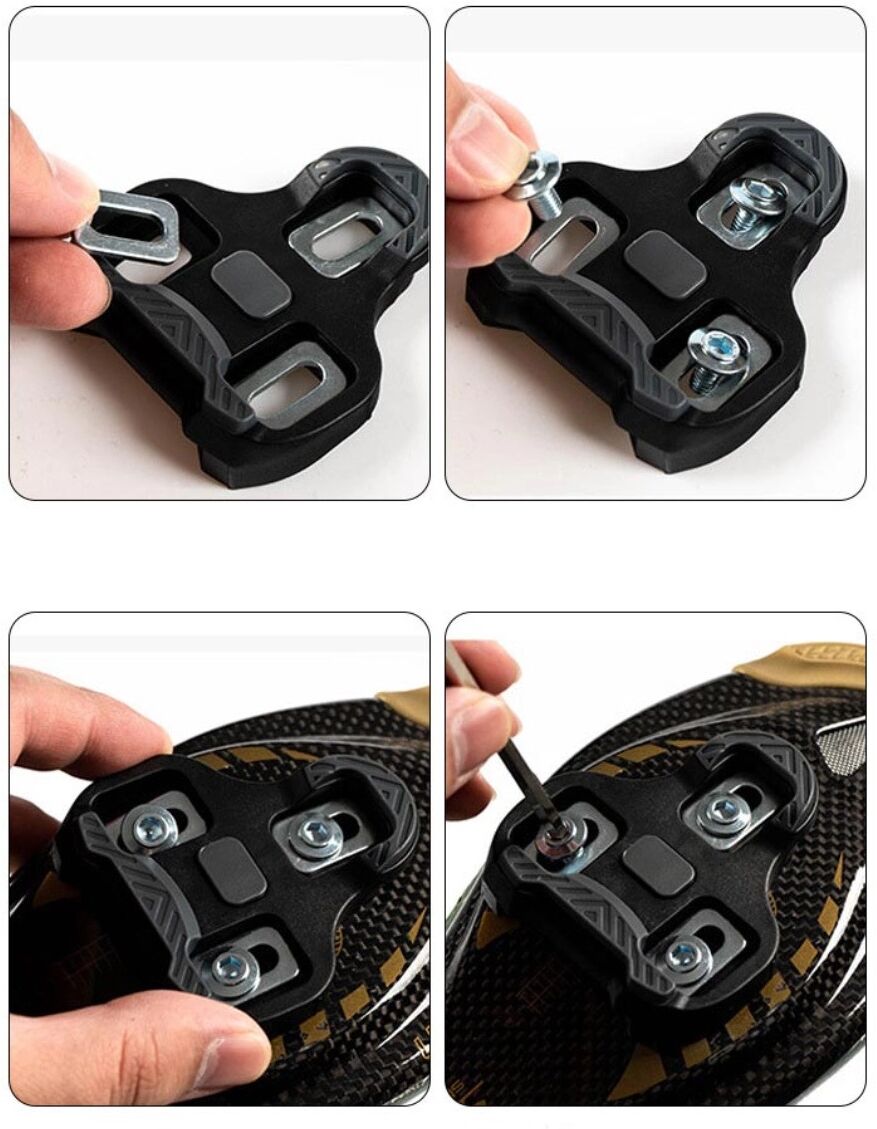
INF Rote 9 Grad TPU Anti-Rutsch Fahrrad Pedalplatten - Verbesserte Stabilität & LeistungVerbessern Sie Ihr Radfahren mit roten 9-Grad-TPU-Anti-Rutsch-Fahrradpedalplatten. Mit einstellbarem Float, erhöhter Stabilität und einfacher Installation für optimale Leistung und Komfort. Kompatibel mit den meisten Standard-Fahrradschuhen mit drei Schrauben. Überlegener Anti-Rutsch-Griff: Erleben Sie unübertroffene Kontrolle und Sicherheit mit unseren TPU Anti-Rutsch Fahrrad Pedalplatten. Das spezielle TPU-Material bietet außergewöhnlichen Halt und sorgt dafür, dass Ihre Füße auch bei nassen oder schlammigen Bedingungen sicher auf den Pedalen bleiben. Dies reduziert das Risiko des Abrutschens erheblich und steigert Ihr Selbstvertrauen und Ihre Leistung bei intensiven Radtouren, egal ob Sie anspruchsvolle Trails bewältigen oder auf der Straße an Ihre Grenzen gehen. Diese mit den meisten Standard-Fahrradschuhen mit drei Schrauben kompatiblen Pedalplatten bieten ein deutliches Upgrade in Bezug auf Stabilität und Kontrolle für alle Arten von Radsportdisziplinen. Das Triangel-Design sorgt für einen festen Sitz und eine effiziente Kraftübertragung. Diese Pedalplatten sind ideal für ambitionierte Radfahrer, die ein zuverlässiges und leistungsstarkes Upgrade suchen. Einstellbares Float-System: Optimieren Sie Ihr Fahrraderlebnis mit unserem 9-Grad-Float-System. Diese Funktion ermöglicht eine natürliche Rotationsbewegung Ihres Fußes und minimiert so die Belastung von Knien und Knöcheln. Das einstellbare Float verbessert den Komfort und reduziert das Verletzungsrisiko, wodurch es ideal für lange Fahrten und Fahrer mit spezifischen biomechanischen Bedürfnissen ist. Passen Sie das Float einfach an Ihren Fahrstil und Ihre Vorlieben an, um eine optimale Kraftübertragung und Gelenkschutz zu gewährleisten. Diese Pedalplatten bieten eine individuelle Passform, die sowohl die Leistung als auch das Wohlbefinden für Radsportbegeisterte maximiert. Durch die Kompatibilität mit Shimano SPD-SL wird ein breites Einsatzgebiet gewährleistet. Erhöhte Stabilität: Profitieren Sie von erhöhter Stabilität und sicherem Stand mit dem dreieckigen, festen Design unserer Fahrrad Pedalplatten. Dieses innovative Design sorgt für eine feste Verbindung zwischen Schuh und Pedal, maximiert die Kraftübertragung und minimiert Energieverluste. Die dreieckige Konfiguration verteilt den Druck gleichmäßig, reduziert Hot Spots und verbessert den Gesamtkomfort. Diese stabile Plattform ist perfekt für Radfahrer, die eine effizientere und reaktionsfreudigere Fahrt suchen, egal ob Sie sprinten, klettern oder cruisen. Rüsten Sie auf diese Pedalplatten auf, um eine spürbare Verbesserung der Stabilität und Kontrolle zu erzielen, was zu einem angenehmeren und effektiveren Fahrraderlebnis führt. Kompatibel mit Shimano SPD-SL System. Spezifikationen: Farbe: Rot Abmessungen: Länge: 6.8 cm, Breite: 6.5 cm, Höhe: 1.8 cm Material: Nylon + TPU Float Winkel: 9 Grad Das Paket beinhaltet: TPU Anti-Rutsch Pedalplatten x 2 Dichtungen x 6 Schrauben x 6 Inbusschlüssel x 117,39 €*Versand: 0,00 €Sichere Weiterleitung zum Anbieter



-
Wie finde ich das Snipping Tool?
Das Snipping Tool ist eine integrierte Anwendung in Windows-Betriebssystemen, die es Benutzern ermöglicht, Screenshots zu erstellen. Um das Snipping Tool zu finden, können Sie einfach die Windows-Suche verwenden und nach "Snipping Tool" suchen. Alternativ können Sie auch auf das Startmenü klicken, "Alle Apps" auswählen und nach dem Snipping Tool suchen. Eine weitere Möglichkeit besteht darin, die Tastenkombination "Windows-Taste + Shift + S" zu verwenden, um das Snipping Tool schnell zu öffnen. Wenn Sie das Snipping Tool häufig verwenden, können Sie es auch an die Taskleiste oder den Desktop anheften, um einen schnellen Zugriff zu haben. **
-
Wo wird die Snipping Tool gespeichert?
Das Snipping Tool wird standardmäßig auf Windows-Computern im Ordner "C:\Windows\System32" gespeichert. Es handelt sich um eine integrierte Anwendung, die in der Regel bereits auf dem Betriebssystem installiert ist. Wenn du das Snipping Tool nicht finden kannst, kannst du es über die Windows-Suche aufrufen oder über die Systemsteuerung nachinstallieren. **
-
Wie öffne ich das Snipping Tool?
Um das Snipping Tool zu öffnen, kannst du entweder die Windows-Suche verwenden und nach "Snipping Tool" suchen. Alternativ kannst du auch die Tastenkombination "Windows-Taste + Shift + S" drücken, um das Snipping Tool direkt zu öffnen. Eine weitere Möglichkeit ist, das Snipping Tool über das Startmenü unter "Windows-Zubehör" zu finden und von dort aus zu öffnen. Du kannst auch einen Rechtsklick auf die Taskleiste machen, "Neu" auswählen und dann "Snipping Tool" anklicken, um es zu öffnen. **
-
Wo werden Snipping Tool Bilder gespeichert?
Das Snipping Tool speichert standardmäßig die erstellten Bilder in der Zwischenablage. Wenn du ein Bild mit dem Snipping Tool aufgenommen hast, kannst du es in ein anderes Programm einfügen, z. B. in ein Bildbearbeitungsprogramm oder in ein Textverarbeitungsprogramm. Von dort aus kannst du das Bild dann speichern, wo du möchtest. Es gibt jedoch auch die Möglichkeit, die Einstellungen des Snipping Tools anzupassen, um die Bilder direkt an einem bestimmten Speicherort zu speichern. Hast du diese Einstellungen bereits geändert oder möchtest du wissen, wo die Standard-Speicherort für Snipping Tool Bilder ist? **


Was ist das Snipping Tool 3?
Das Snipping Tool 3 ist ein Bildschirmaufnahmeprogramm, das es Benutzern ermöglicht, Screenshots von ihrem Computerbildschirm zu erstellen. Es bietet verschiedene Aufnahmemodi wie Rechteck, Freiform, Fenster oder Vollbild. Mit dem Snipping Tool 3 können Benutzer ihre Screenshots bearbeiten, markieren und speichern, um sie später zu verwenden. Es ist ein nützliches Werkzeug für Präsentationen, Tutorials oder einfach nur zum Teilen von Bildschirminhalten. **
Wie benutze ich das Snipping Tool?
Um das Snipping Tool zu verwenden, öffne zuerst das Programm auf deinem Computer. Klicke dann auf "Neu" und wähle den Bereich aus, den du erfassen möchtest. Du kannst zwischen verschiedenen Arten von Ausschnitten wählen, z.B. Freihand, Rechteck oder Fenster. Nachdem du den gewünschten Bereich ausgewählt hast, kannst du den Ausschnitt speichern, kopieren oder markieren. Du kannst das Snipping Tool auch verwenden, um Notizen oder Markierungen auf dem Bildschirmausschnitt hinzuzufügen. **
Top-Angebote
Produkte zum Begriff Snipping:
-
Spiritueller Licht - Energie Kalender 2018Dieses Buch Ist Nicht Nur Kalender. Die Autorin Zeigt Darin Mit Einfachen Mitteln, Wie Wir Uns Etwas Mehr Leichtigkeit Und Lichtvolle Positive Schwingungen Ins Leben Holen Können. Wie In Einem Kleinen Kaleidoskop Werden Auch Fragen Zu Spiritualität,...9,99 €*Versand: 0,00 €Sichere Weiterleitung zum Anbieter
-
Wie installiere ich Snipping Tool?
Um das Snipping Tool auf einem Windows-Computer zu installieren, müssen Sie zuerst sicherstellen, dass es nicht bereits auf Ihrem System vorhanden ist. Geben Sie dazu "Snipping Tool" in die Windows-Suchleiste ein. Wenn es nicht gefunden wird, können Sie es über die Systemsteuerung unter "Programme und Funktionen" installieren. Klicken Sie auf "Windows-Funktionen aktivieren oder deaktivieren" und suchen Sie nach dem Snipping Tool. Aktivieren Sie das Kontrollkästchen neben dem Snipping Tool und klicken Sie auf "OK". Das Snipping Tool sollte nun auf Ihrem Computer installiert sein und kann über die Windows-Suche oder das Startmenü geöffnet werden. **
-
Warum funktioniert Snipping Tool nicht?
Warum funktioniert Snipping Tool nicht? Gibt es eine Fehlermeldung, die angezeigt wird? Hast du versucht, das Programm neu zu starten oder deinen Computer neu zu starten? Möglicherweise liegt das Problem an fehlenden Berechtigungen oder an einer beschädigten Datei. Hast du die neueste Version des Snipping Tools installiert? **
-
Wie finde ich das Snipping Tool?
Das Snipping Tool ist eine integrierte Anwendung in Windows-Betriebssystemen, die es Benutzern ermöglicht, Screenshots zu erstellen. Um das Snipping Tool zu finden, können Sie einfach die Windows-Suche verwenden und nach "Snipping Tool" suchen. Alternativ können Sie auch auf das Startmenü klicken, "Alle Apps" auswählen und nach dem Snipping Tool suchen. Eine weitere Möglichkeit besteht darin, die Tastenkombination "Windows-Taste + Shift + S" zu verwenden, um das Snipping Tool schnell zu öffnen. Wenn Sie das Snipping Tool häufig verwenden, können Sie es auch an die Taskleiste oder den Desktop anheften, um einen schnellen Zugriff zu haben. **
-
Wo wird die Snipping Tool gespeichert?
Das Snipping Tool wird standardmäßig auf Windows-Computern im Ordner "C:\Windows\System32" gespeichert. Es handelt sich um eine integrierte Anwendung, die in der Regel bereits auf dem Betriebssystem installiert ist. Wenn du das Snipping Tool nicht finden kannst, kannst du es über die Windows-Suche aufrufen oder über die Systemsteuerung nachinstallieren. **
Ähnliche Suchbegriffe für Snipping
-
INF Rote 9 Grad TPU Anti-Rutsch Fahrrad Pedalplatten - Verbesserte Stabilität & LeistungVerbessern Sie Ihr Radfahren mit roten 9-Grad-TPU-Anti-Rutsch-Fahrradpedalplatten. Mit einstellbarem Float, erhöhter Stabilität und einfacher Installation für optimale Leistung und Komfort. Kompatibel mit den meisten Standard-Fahrradschuhen mit drei Schrauben. Überlegener Anti-Rutsch-Griff: Erleben Sie unübertroffene Kontrolle und Sicherheit mit unseren TPU Anti-Rutsch Fahrrad Pedalplatten. Das spezielle TPU-Material bietet außergewöhnlichen Halt und sorgt dafür, dass Ihre Füße auch bei nassen oder schlammigen Bedingungen sicher auf den Pedalen bleiben. Dies reduziert das Risiko des Abrutschens erheblich und steigert Ihr Selbstvertrauen und Ihre Leistung bei intensiven Radtouren, egal ob Sie anspruchsvolle Trails bewältigen oder auf der Straße an Ihre Grenzen gehen. Diese mit den meisten Standard-Fahrradschuhen mit drei Schrauben kompatiblen Pedalplatten bieten ein deutliches Upgrade in Bezug auf Stabilität und Kontrolle für alle Arten von Radsportdisziplinen. Das Triangel-Design sorgt für einen festen Sitz und eine effiziente Kraftübertragung. Diese Pedalplatten sind ideal für ambitionierte Radfahrer, die ein zuverlässiges und leistungsstarkes Upgrade suchen. Einstellbares Float-System: Optimieren Sie Ihr Fahrraderlebnis mit unserem 9-Grad-Float-System. Diese Funktion ermöglicht eine natürliche Rotationsbewegung Ihres Fußes und minimiert so die Belastung von Knien und Knöcheln. Das einstellbare Float verbessert den Komfort und reduziert das Verletzungsrisiko, wodurch es ideal für lange Fahrten und Fahrer mit spezifischen biomechanischen Bedürfnissen ist. Passen Sie das Float einfach an Ihren Fahrstil und Ihre Vorlieben an, um eine optimale Kraftübertragung und Gelenkschutz zu gewährleisten. Diese Pedalplatten bieten eine individuelle Passform, die sowohl die Leistung als auch das Wohlbefinden für Radsportbegeisterte maximiert. Durch die Kompatibilität mit Shimano SPD-SL wird ein breites Einsatzgebiet gewährleistet. Erhöhte Stabilität: Profitieren Sie von erhöhter Stabilität und sicherem Stand mit dem dreieckigen, festen Design unserer Fahrrad Pedalplatten. Dieses innovative Design sorgt für eine feste Verbindung zwischen Schuh und Pedal, maximiert die Kraftübertragung und minimiert Energieverluste. Die dreieckige Konfiguration verteilt den Druck gleichmäßig, reduziert Hot Spots und verbessert den Gesamtkomfort. Diese stabile Plattform ist perfekt für Radfahrer, die eine effizientere und reaktionsfreudigere Fahrt suchen, egal ob Sie sprinten, klettern oder cruisen. Rüsten Sie auf diese Pedalplatten auf, um eine spürbare Verbesserung der Stabilität und Kontrolle zu erzielen, was zu einem angenehmeren und effektiveren Fahrraderlebnis führt. Kompatibel mit Shimano SPD-SL System. Spezifikationen: Farbe: Rot Abmessungen: Länge: 6.8 cm, Breite: 6.5 cm, Höhe: 1.8 cm Material: Nylon + TPU Float Winkel: 9 Grad Das Paket beinhaltet: TPU Anti-Rutsch Pedalplatten x 2 Dichtungen x 6 Schrauben x 6 Inbusschlüssel x 117,39 €*Versand: 0,00 €Sichere Weiterleitung zum Anbieter
-
Fokus BaumFokus Baum , Von Pflanzengüte bis Pflege und Ausschreibung , Sonstige > Auto-Tuning & -Styling , Auflage: 3., überarbeitete Ausgabe, Erscheinungsjahr: 20220315, Produktform: Kartoniert, Titel der Reihe: Beuth Praxis##, Auflage: 22003, Auflage/Ausgabe: 3., überarbeitete Ausgabe, Seitenzahl/Blattzahl: 444, Keyword: Baumpflanzung; Landschaftsarchitektur; Baumpflege; Landschaftsbau; Landschaftsentwicklung, Fachschema: Pflanze / Pflanzenschnitt~Schneiden (gärtnerisch)~Schnitt (gärtnerisch) - Baumpflege~Umwelt~Technologie, Fachkategorie: Technologie, allgemein, Warengruppe: HC/Technik/Sonstiges, Fachkategorie: Umweltwissenschaften, Thema: Verstehen, Text Sprache: ger, UNSPSC: 49019900, Warenverzeichnis für die Außenhandelsstatistik: 49019900, Verlag: Beuth Verlag, Verlag: Beuth Verlag, Verlag: Beuth Verlag GmbH, Länge: 211, Breite: 151, Höhe: 20, Gewicht: 634, Produktform: Kartoniert, Genre: Mathematik/Naturwissenschaften/Technik/Medizin, Genre: Mathematik/Naturwissenschaften/Technik/Medizin, Vorgänger: 2307166, Vorgänger EAN: 9783410291404 9783410273165, Alternatives Format EAN: 9783410310501, Herkunftsland: POLEN (PL), Katalog: deutschsprachige Titel, Katalog: Gesamtkatalog, Katalog: Lagerartikel, Book on Demand, ausgew. Medienartikel, Relevanz: 0002, Tendenz: -1, Unterkatalog: AK, Unterkatalog: Bücher, Unterkatalog: Hardcover, Unterkatalog: Lagerartikel,86,00 €*Versand: 0,00 €Sichere Weiterleitung zum Anbieter
-
Wie öffne ich das Snipping Tool?
Um das Snipping Tool zu öffnen, kannst du entweder die Windows-Suche verwenden und nach "Snipping Tool" suchen. Alternativ kannst du auch die Tastenkombination "Windows-Taste + Shift + S" drücken, um das Snipping Tool direkt zu öffnen. Eine weitere Möglichkeit ist, das Snipping Tool über das Startmenü unter "Windows-Zubehör" zu finden und von dort aus zu öffnen. Du kannst auch einen Rechtsklick auf die Taskleiste machen, "Neu" auswählen und dann "Snipping Tool" anklicken, um es zu öffnen. **
-
Wo werden Snipping Tool Bilder gespeichert?
Das Snipping Tool speichert standardmäßig die erstellten Bilder in der Zwischenablage. Wenn du ein Bild mit dem Snipping Tool aufgenommen hast, kannst du es in ein anderes Programm einfügen, z. B. in ein Bildbearbeitungsprogramm oder in ein Textverarbeitungsprogramm. Von dort aus kannst du das Bild dann speichern, wo du möchtest. Es gibt jedoch auch die Möglichkeit, die Einstellungen des Snipping Tools anzupassen, um die Bilder direkt an einem bestimmten Speicherort zu speichern. Hast du diese Einstellungen bereits geändert oder möchtest du wissen, wo die Standard-Speicherort für Snipping Tool Bilder ist? **
-
Was ist das Snipping Tool 3?
Das Snipping Tool 3 ist ein Bildschirmaufnahmeprogramm, das es Benutzern ermöglicht, Screenshots von ihrem Computerbildschirm zu erstellen. Es bietet verschiedene Aufnahmemodi wie Rechteck, Freiform, Fenster oder Vollbild. Mit dem Snipping Tool 3 können Benutzer ihre Screenshots bearbeiten, markieren und speichern, um sie später zu verwenden. Es ist ein nützliches Werkzeug für Präsentationen, Tutorials oder einfach nur zum Teilen von Bildschirminhalten. **
-
Wie benutze ich das Snipping Tool?
Um das Snipping Tool zu verwenden, öffne zuerst das Programm auf deinem Computer. Klicke dann auf "Neu" und wähle den Bereich aus, den du erfassen möchtest. Du kannst zwischen verschiedenen Arten von Ausschnitten wählen, z.B. Freihand, Rechteck oder Fenster. Nachdem du den gewünschten Bereich ausgewählt hast, kannst du den Ausschnitt speichern, kopieren oder markieren. Du kannst das Snipping Tool auch verwenden, um Notizen oder Markierungen auf dem Bildschirmausschnitt hinzuzufügen. **
* Alle Preise verstehen sich inklusive der gesetzlichen Mehrwertsteuer und ggf. zuzüglich Versandkosten. Die Angebotsinformationen basieren auf den Angaben des jeweiligen Shops und werden über automatisierte Prozesse aktualisiert. Eine Aktualisierung in Echtzeit findet nicht statt, so dass es im Einzelfall zu Abweichungen kommen kann. ** Hinweis: Teile dieses Inhalts wurden von KI erstellt.